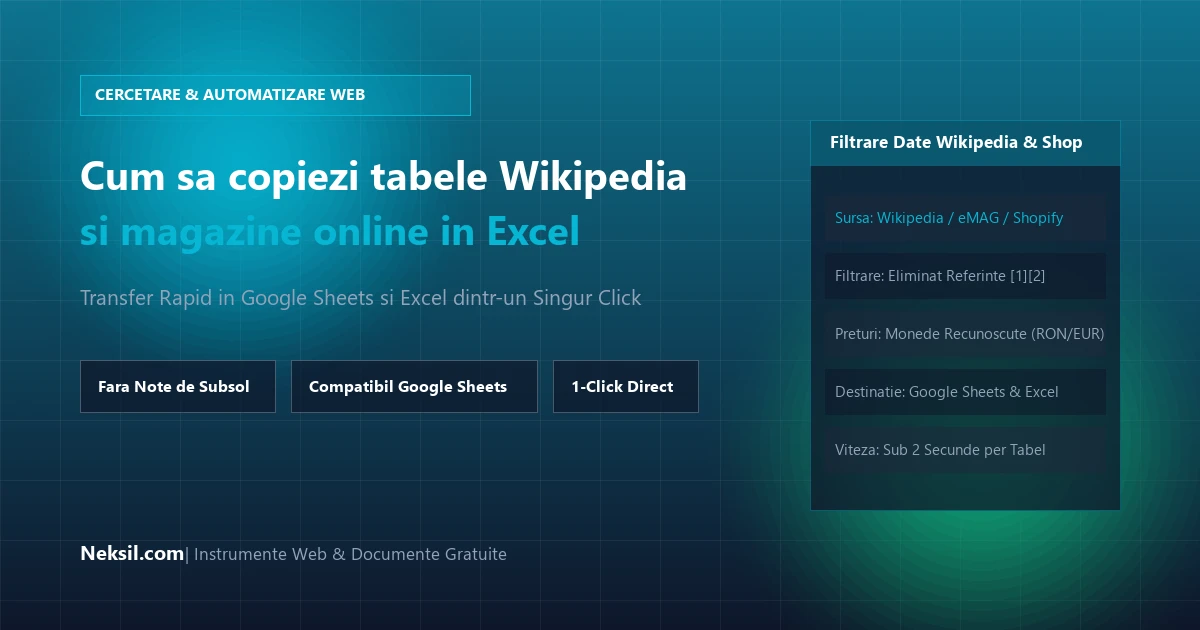
Învățarea procedurii de copiere tabel wikipedia in excel și extragerea cataloagelor din magazine online precum eMAG, Amazon sau platforme B2B reprezintă o necesitate zilnică pentru studenți, cercetători și antreprenori de comerț electronic din România. Wikipedia conține cele mai mari baze de date publice despre demografia județelor, statistici PIB, clasamente sportive și date istorice, în timp ce magazinele online dețin cataloage extinse de prețuri și specificații. Cu toate acestea, încercarea de a copia aceste date manual aduce note de subsol nedorite (cum ar fi [1] sau [note]) și împrăștie coloanele în mod eronat.
🔍 Puncte Cheie: Copierea fără bătăi de cap
- Soluția Imediată: Folosind Neksio Table Capture pentru Chrome, poți transfera orice tabel Wikipedia sau grilă de e-commerce direct în Google Sheets sau Excel, notele de subsol fiind eliminate automat.
- Compatibilitate Google Sheets: Butonul „Copy Clean Table” copiază datele delimitate curat prin taburi (TSV), permițând lipirea instantanee cu
Ctrl + Vîn Google Sheets fără decalaje. - Ghiduri Utile: Citește și ghidul nostru principal Cum să exporți un tabel din site web în Excel și comparația despre Cea mai bună extensie Chrome pentru capturarea tabelelor.
1. De ce tabelele Wikipedia și cele de e-commerce creează probleme?
Paginile Wikipedia folosesc clase speciale MediaWiki (.wikitable.sortable). Când încerci să copiezi manual aceste tabele:
- Referințele blochează calculele: Un număr precum „2.500.000[4]” este interpretat de Excel drept text din cauza parantezelor drepte, blocând formulele
SUMsauAVERAGE. - Coloane cu antet multiplu (Colspan/Rowspan): Tabelele Wikipedia combină adesea două sau trei coloane sub un singur titlu principal, ceea ce decalează datele în Excel.
- Cataloage de produse complexe: Pe site-urile de comerț electronic, prețurile, disponibilitatea și recenziile sunt separate prin taguri
<div>imbricate, făcând imposibilă selecția curată cu mouse-ul.
2. Cum să copiezi curat folosind Neksio Table Capture
⚡ Pași pentru Wikipedia și Magazine Online
- Deschide Articolul Wikipedia sau Magazinul Online: Navighează pe pagina dorită.
- Apasă pe pictograma Neksio: Extensia recunoaște instantaneu tabelul și elimină automat parantezele de citare din celule.
- Alege Formatul: Apasă „Export to Excel (.xlsx)” pentru un fișier descărcat pe calculator, sau „Copy Clean Table” pentru a lipi direct în Google Sheets.
- Lipește în Google Sheets: Deschide Google Sheets și apasă
Ctrl + V. Datele se aranjează instantaneu, respectând perfect coloanele.
Extrage Date din Wikipedia și E-Commerce dintr-un Singur Click
Economisește ore întregi de muncă manuală. Neksio Table Capture îți oferă extracție curată, fără erori și complet gratuită.
3. Concluzie
Fie că efectuezi o cercetare universitară sau o analiză de piață pe zeci de produse, nu lăsa formatarea dificilă a paginilor web să te încetinească. Adaugă extensia gratuită Neksio Table Capture din Chrome Web Store și sporește-ți eficiența de colectare a datelor! De asemenea, pentru conversii de documente, vizitează PDF to Excel Converter și biblioteca noastră completă pe Neksil Online Tools.