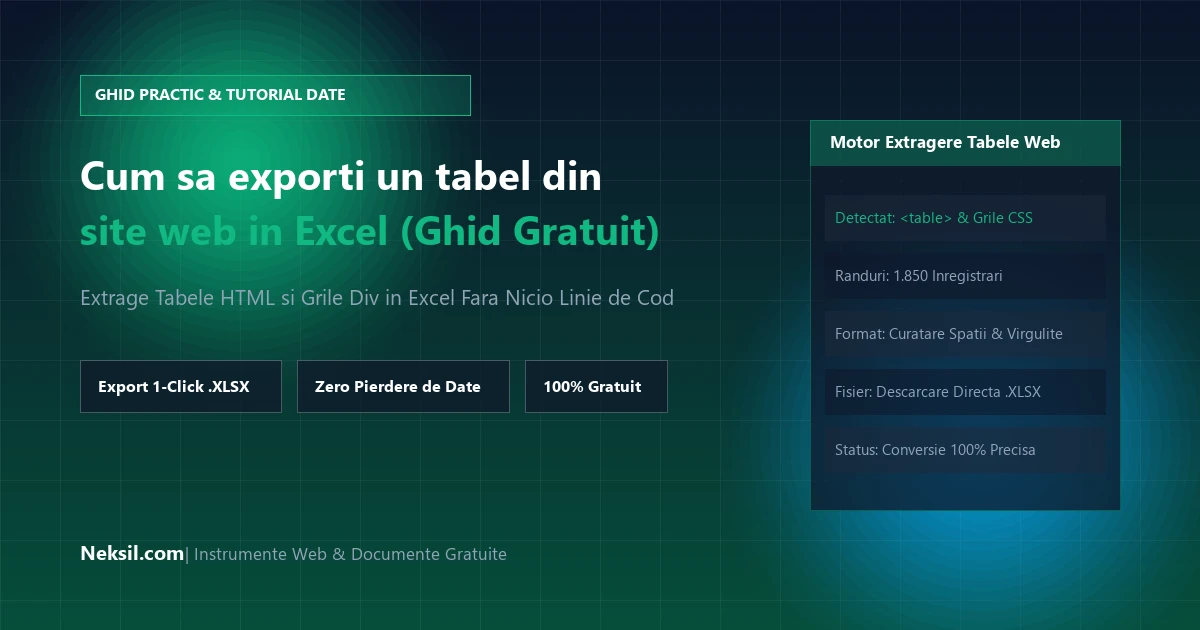
Să înveți cum să exporți un tabel dintr-un site web în Excel este una dintre cele mai importante abilități de productivitate pentru analiștii de date, contabili, specialiștii în marketing digital, cercetători și studenți din România. În fiecare zi, internetul găzduiește baze de date masive, de la liste de prețuri ale concurenților și cataloage de produse, până la statistici economice, rapoarte financiare și tabele Wikipedia. Cu toate acestea, copierea manuală clasică (Copy-Paste) distruge aproape întotdeauna structura celulelor, unește coloanele și corupe formatele numerice.
💡 Rezumat Rapid: Cele mai bune metode de extragere a tabelelor web în Excel
- Metoda Recomandată dintr-un Singur Click: Folosește extensia gratuită Neksio Table Capture pentru Chrome. Aceasta detectează automat orice tabel HTML sau grilă modernă
<div>și îl descarcă direct în format nativ Microsoft Excel (.xlsx) sau CSV, fără limită de rânduri. - Funcția Nativă Excel Power Query: Disponibilă în Excel (Date > Din Web). Este utilă pentru pagini simple, dar întâmpină erori majore pe site-uri dinamice construite pe JavaScript sau protejate prin parolă.
- Formula Google Sheets: Formula
=IMPORTHTML(URL, "table", 1)poate prelua tabele publice, dar nu poate accesa date din spatele conturilor de utilizator. - Ghiduri Utile: Descoperă și recenzia noastră despre Cea mai bună extensie Chrome pentru capturarea tabelelor.
1. De ce eșuează copierea manuală clasică (Copy & Paste)?
Aproape fiecare profesionist a încercat măcar o dată să selecteze un tabel de pe un site web cu mouse-ul, să apese Ctrl + C și apoi să lipească datele în Excel cu Ctrl + V. Rezultatul este, de cele mai multe ori, un dezastru de formatare:
- Îngrămădirea într-o singură coloană: Ceea ce pe site părea un tabel elegant cu 6 coloane ajunge în Excel înghesuit exclusiv în Coloana A, celulele fiind lipite una sub alta.
- Pierderea antetelor și a structurii: Rândurile de antet (Header) se pierd sau se multiplică haotic pe parcursul documentului.
- Probleme cu zecimalele și monedele: În România și Uniunea Europeană se folosește virgula pentru zecimale (de exemplu, 14,50 lei), în timp ce tabelele internaționale folosesc punctul (14.50). Copierea brută împiedică Excelul să recunoască cifrele drept valori numerice calculabile.
Site-urile moderne nu mai folosesc simple etichete <table>. În prezent, platformele de e-commerce (cum ar fi eMAG, OLX sau Amazon) și tablourile de bord software (SaaS) folosesc containere moderne de tip CSS Grid și Flexbox. Pentru a extrage date din site în Excel gratuit cu precizie matematică de 100%, ai nevoie de un instrument dedicat care înțelege structura DOM din browser.
2. Metoda 1: Extensia Gratuită Neksio Table Capture (Recomandată)
Cea mai rapidă, curată și sigură metodă este utilizarea extensiei oficiale Neksio Table Capture pentru Google Chrome. Construită pe noul standard Google Manifest V3, extensia rulează direct în browserul tău, oferind o viteză de extracție de sub 3 secunde.
🚀 Pași Simpli: Cum exporți tabele cu Neksio Table Capture
- Instalează Extensia: Intră pe pagina oficială Chrome Web Store și apasă butonul „Adaugă în Chrome”. Fixează pictograma Neksio în bara de sus pentru acces rapid.
- Deschide Pagina Web cu Tabelul: Navighează pe site-ul dorit (site-uri publice, portaluri de știri economice, Wikipedia sau platforme interne de companie protejate prin autentificare).
- Activează Detectarea Automată: Dă click pe pictograma Neksio. Extensia va scana instantaneu structura paginii și va evidenția tabelele detectate cu un contur verde discret.
- Previzualizează Datele: Fereastra pop-up îți va afișa o previzualizare clară a rândurilor și coloanelor, astfel încât să poți verifica datele înainte de descărcare.
- Descarcă în Excel (.xlsx): Apasă butonul „Export to Excel (.xlsx)”. Fișierul Excel se descarcă imediat pe calculatorul tău, perfect aranjat și gata de lucru. De asemenea, poți alege formatul „CSV” sau opțiunea „Copy Clean Table” pentru Google Sheets.
Vrei să exporți tabele web în Excel fără limite sau abonamente?
Spre deosebire de alte instrumente care blochează utilizatorii gratuiți la 250 de rânduri și cer abonamente lunare, Neksio Table Capture îți oferă exporturi nelimitate, descărcare nativă XLSX și confidențialitate totală a datelor.
3. Metoda 2: Utilizarea funcției native Excel Power Query (Din Web)
Dacă deții o versiune recentă de Microsoft Excel (Microsoft 365, Excel 2019 sau 2021), ai la dispoziție instrumentul nativ Power Query:
- Deschide o foaie de calcul nouă în Excel.
- Mergi în bara superioară la fila Date (Data).
- Apasă pe opțiunea Din Web (From Web).
- Lipește adresa URL a paginii web de unde dorești să extragi tabelul și apasă OK.
- Fereastra Navigator va analiza pagina și va lista tabelele găsite. Selectează tabelul dorit și apasă Încărcare (Load).
⚠️ Limitările majore ale funcției Excel Power Query: Această metodă funcționează doar pentru pagini statice foarte simple. Dacă pagina web necesită autentificare (login cu utilizator și parolă), conține conținut dinamic generat prin JavaScript sau este protejată de sisteme antibot, Excel va afișa o eroare de acces interzis (Access Denied / 403 Forbidden).
4. Metoda 3: Formula =IMPORTHTML în Google Sheets
Dacă preferi să lucrezi în cloud cu Google Sheets, poți apela la formula nativă de import:
=IMPORTHTML("https://ro.wikipedia.org/wiki/Lista_orașelor_din_România", "table", 1)
Deși această formulă este excelentă pentru pagini deschise, solicitările vin de pe serverele Google. Din acest motiv, nu poate fi folosită pe intraneturi de firmă, platforme bancare sau tabele care se actualizează prin derulare continuă (Infinite Scroll). În astfel de cazuri, Neksio Table Capture rămâne cea mai eficientă alternativă. Pentru mai multe detalii despre lucrul cu Google Sheets, citește și ghidul nostru despre Cum să copiezi tabele Wikipedia și magazine online în Excel.
5. Întrebări Frecvente (FAQ)
Este legal să extrag date și tabele din site-uri web în Excel?
Da, extragerea datelor publice disponibile gratuit pe internet pentru cercetare, analiză de prețuri sau uz personal este legală în Uniunea Europeană și la nivel internațional. Asigură-te întotdeauna că respecți termenii și condițiile site-ului și că nu redistribui baze de date cu caracter personal protejate de GDPR. Extensia Neksio Table Capture procesează totul 100% local în browserul tău, fără a trimite date către servere externe.
Ce pot face dacă datele sunt blocate într-un fișier PDF?
Dacă tabelul dorit se află într-un raport sau factură în format PDF, folosește instrumentul nostru gratuit PDF to Excel pe Neksil, care convertește documentele PDF în foi de calcul Excel direct în browser. Descoperă toate cele 236+ de instrumente web gratuite pe Neksil Online Tools.
6. Concluzie
Nu mai pierde ore în șir corectând celule dezorganizate și rânduri amestecate. Instalează extensia gratuită Neksio Table Capture din Chrome Web Store și bucură-te de un flux de lucru modern, rapid și impecabil!